.png?width=250&height=41&name=logo(transparent).png)
Arbeidsliste – oversikt over tid og budsjett
Arbeidsliste er en rapport som blant annet brukes til å følge med på påløpte timer sammenlignet med budsjett.
Du finner arbeidslisten her:
Standardvisning uten filter
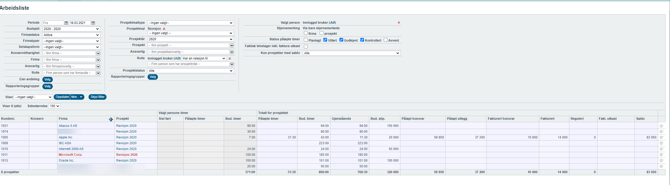
Når arbeidslisten åpnes uten egne filtervalg, vises følgende:
-
Listen viser kunder og prosjekter der innlogget bruker har en rolle.
-
Innlogget bruker er satt som valgt person i filteret.
-
Kolonnene for «valgt persons timer» viser:
-
Innlogget brukers sist førte timer
-
Påløpte timer
-
Budsjetterte timer
-
Dette betyr at tallene i disse kolonnene kun gjelder den valgte personen, ikke hele prosjektet.
Bruk av filter
Gå gjennom hvilke parametere som er valgt i filteret, og gjør nødvendige justeringer basert på hva du ønsker å analysere.
Tips:
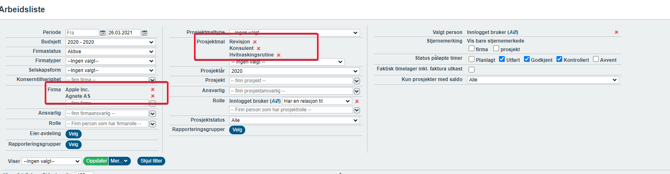
Under valgene for prosjektmal og firma kan du velge flere prosjektmaler eller flere firmaer samtidig.
Valg av kolonner i arbeidslisten
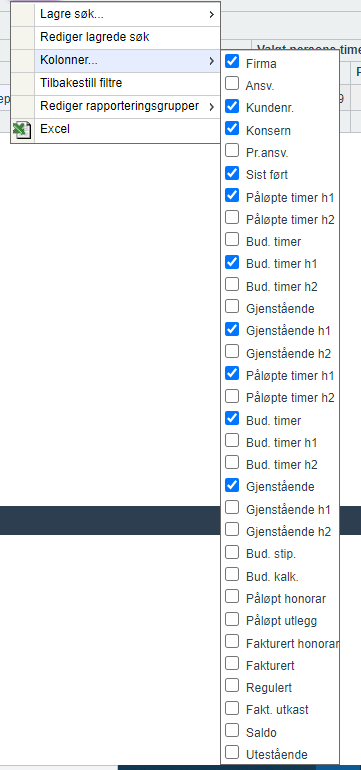
Du kan selv velge hvilke kolonner som skal vises i arbeidslisten.
Tilgjengelige kolonner inkluderer blant annet:
-
h1 (interim)
-
h2 (årsoppgjør)
Huk av for kolonnene du ønsker å vise i rapporten.
Eksempel: Budsjett og visning per person
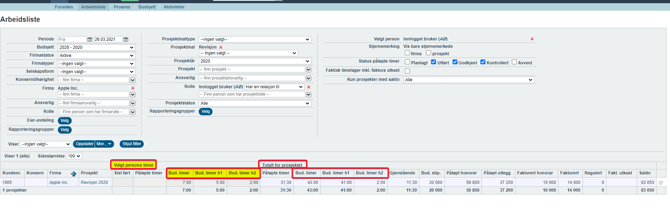
Eksempel: Apple Inc:

Budsjettet for Apple Inc er definert per prosjekt og per del (h1 og h2).
Når valgt person er Agnete, vil arbeidslisten vise:
-
Agnetes registrerte timer
-
Agnetes budsjett
-
Gjenstående timer for Agnete
Gjenstående timer – person og prosjekt
I tillegg kan du legge til kolonner for gjenstående timer:
-
Totalt for prosjektet
-
Per del (h1 og h2)
-
For valgt person
-
For prosjektet samlet
I eksemplet under vises:
-
For valgt person er ingen timer brukt, fordi gjenstående timer er lik budsjett.
-
For prosjektet totalt er:
-
h2 overforbrukt med 3 timer
-
Prosjektet samlet sett underforbrukt med 11,5 timer
-

Lage og lagre egne filter
Når du har satt ønskede filtervalg og valgt kolonner, kan du lagre oppsettet som et eget filter.
Slik lager du et nytt filter:
-
Klikk på Mer
-
Velg Lagre søk
-
Velg Lagre som nytt filter
-
Gi filteret et navn og lagre
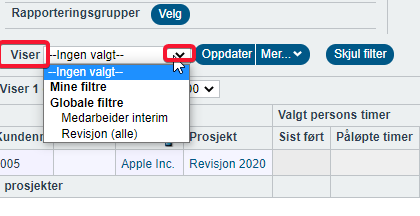
Neste gang finner du filteret i nedtrekksmenyen ved Viser.
Standardfilter for roller
Tips:
Det kan være hensiktsmessig å opprette:
-
Ett standardfilter for medarbeidere
-
Ett standardfilter for partnere
Brukere med administrasjonsrettigheter kan:
-
Opprette filter
-
Dele filter med en bestemt gruppe eller hele kontoret
Standardfilter sikrer at alle brukere får samme rapportvisning når de åpner arbeidslisten.