.png?width=250&height=41&name=logo(transparent).png)
Har du opprettet et dokument med for eksempel tre signatarer, men bare to av tre har signert, og du ønsker å laste ned dokumentet med de to signaturene som allerede er påført?
Dette kan gjøres ved å fjerne signataren som ikke skal signere fra signeringsjobben.
Slik sletter du en signatar fra en signeringsjobb
1. Gå til Dokument og deretter Dokumentsignering.
2. Klikk på signeringsjobben du ønsker å redigere.
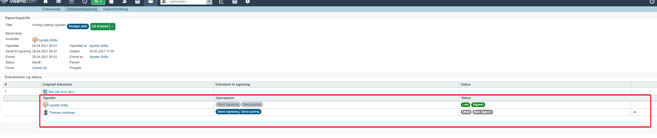
Eksempel: Slik ser det ut når én av to signatarer har signert dokumentet.
3. Klikk på det røde krysset til høyre på linjen til signataren du ønsker å slette.
4. Bekreft at du vil fjerne signataren.
Når du sletter en signatar som ikke har signert, oppdateres signeringsjobben umiddelbart.
Hvis signataren du sletter er den siste personen som mangler signatur, vil dokumentet automatisk ferdigstilles. Du mottar da en e-post med lenke til det ferdig signerte dokumentet.

Dokumentsigneringsjobben vil nå vises som fullført, og dokumentet er klart til nedlasting.