.png?width=250&height=41&name=logo(transparent).png)
Om ditt selskap har integrasjon med regnskapssystemet enten med Tripletex integrasjon eller Iizy-integrasjon kan du få inn innbetalinger fra regnskapssystemet til Visena i tillegg til utgående fakturaer og kundeinformasjon.
Det er også mulig å importere innbetalinger fra excel. Se mer om dette her:
Innbetalinger til Visena innebærer at innbetalinger av utgående faktura registreres som betaling på de enkelte faktura i Visena. Om en kunde ikke er ajour med betalinger vil kunden vises med rød skrift i arbeidsliste, prosesslisten og fakturaliste. Det vil gjøre at alle kan se om kunden har betalt eller ikke.
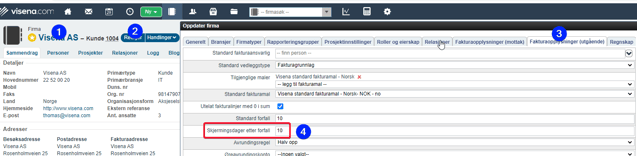
Skjermingsdager bestemmer hvor mange dager etter forfall en kunde skal merkes rød. Om det legges inn 10 skjermingsdager vil en kunde bli markert rød om en faktura ikke er betalt innen 10 dager etter forfall.
Skjermingsdager legges inn på firmakortet og fanen "fakturaopplysninger (utgående) og felt for skjermingsdager.
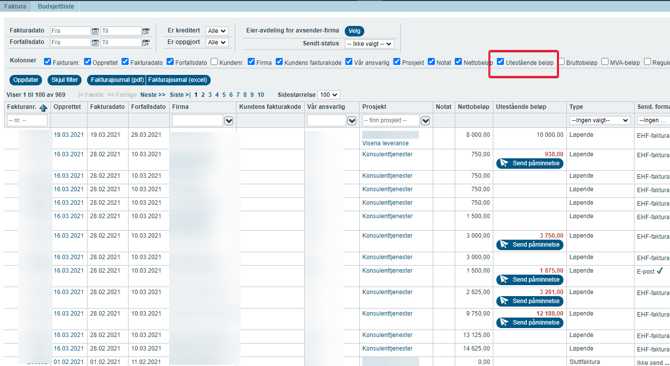
Utestående beløp:
I fakturalisten kan du hente fram kolonnen "utestående beløp"
Det vil da kunne se slik ut:
I prosesslisten vil firmanavn og prosjektnavn vises med rød skrift.
Ved å holde musepeker over vil følgende bilde vises og det kan sendes påminnelse fra dette bildet på samme måte som fra fakturalisten.
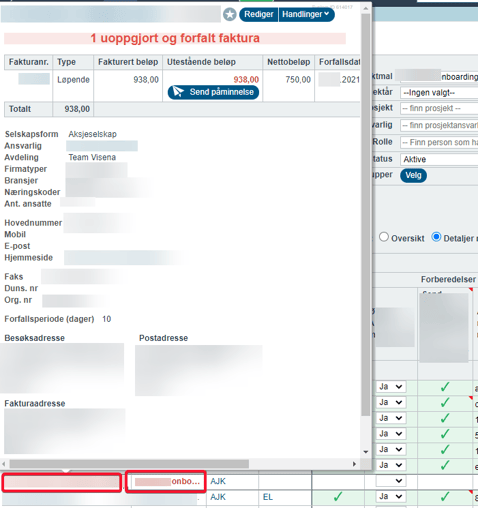
I arbeidslisten vil det vises tilsvarende som i prosesslisten.
Sende påminnelse:
Knappet "send påminnelse" innebærer at det vil åpne en e-post-kladd med kopi av fakturaen som vedlegg.
Legg inn mottaker og skriv ønsket tekst til den som skal motta purringen og send.
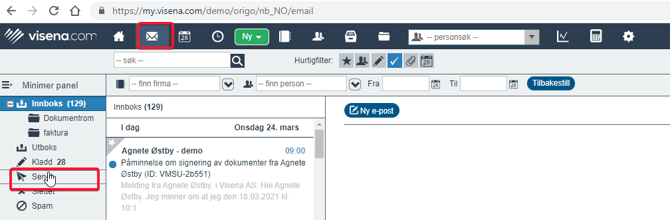
Om du ikke har Visena-e-post vil du uansett finne igjen sendte purringer ved å gå til e-post og mappen sendt.
Ved oppstart av registering av innbetalinger i Visena:
Ved oppstart så settes alle fakturaer frem til et avtalt fakturanummer som betalt i Visena.
For å få et riktig bilde av faktisk ubetalte fakturaer i Visena må det ved oppstart gjøres en avstemming mot ubetalte fakturaer.
Fakturaer som er er eldre enn avtalt fakturanummer og ikke betalt må settes som uoppgjort og fakturaer etter avtalt fakturanummer som er betalt før oppstart integrasjonen/import innbetalinger må settes som betalt.
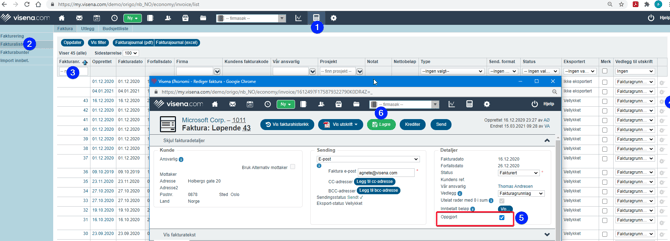
Du endrer status på en faktura slik:
- Gå til fakturalisten
- Søk opp fakturaen du skal endre status på via søkefeltet for fakturanummer
- Klikk på tannhjulet til høyre på linja
- Velg rediger
- Huk av eller bort for "oppgjort" avhengig av om du skal registrere den som ubetalt eller betalt.