.png?width=250&height=41&name=logo(transparent).png)
Opprette innlegg på forsiden i Visena
På forsiden (startsiden) i Visena kan du opprette innlegg med intern informasjon til brukerne.
Slik oppretter du et nytt innlegg
-
Klikk i feltet «Skriv nytt innlegg» på forsiden.
-
Et nytt vindu med flere tekstfelt vises.

Fyll ut feltene slik:
-
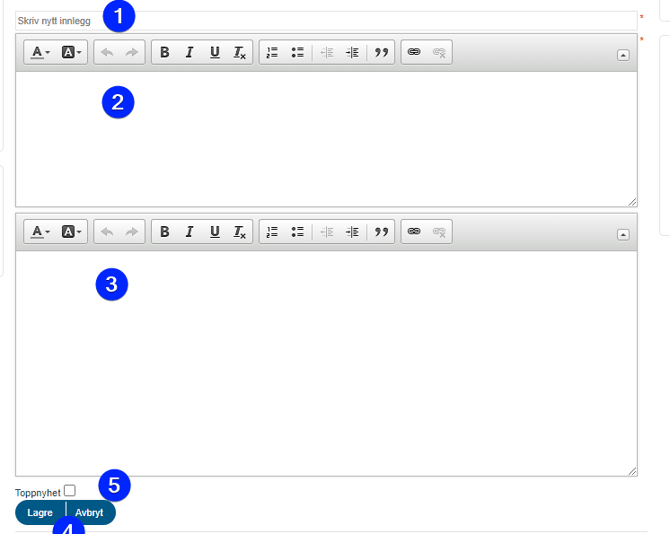
Felt 1 – Overskrift
Overskriften på innlegget.
Dette feltet er påkrevd og vises som tittelen på innlegget på forsiden. -
Felt 2 – Tekst på forsiden
Hovedteksten som vises direkte i innlegget på forsiden.
Dette feltet er påkrevd. -
Felt 3 – Utvidet tekst
Tilleggsinformasjon som ikke vises på forsiden.
Denne teksten vises først når brukeren klikker på innlegget. -
Felt 4 – Lagre
Lagrer innlegget og publiserer det på forsiden. -
Felt 5 – Fremhevet innlegg
Huk av dersom innlegget skal vises som fremhevet (med grå bakgrunn).
Du kan når som helst skru fremheving av eller på, og endre hvilke innlegg som er toppnyheter.
Hvordan teksten vises
-
Tekst fra felt 1 vises som overskrift på innlegget.
-
Tekst fra felt 2 vises som innhold på forsiden.
-
Tekst fra felt 3 vises når brukeren klikker på innlegget for å lese mer.

Legge til lenker i et innlegg
Innlegg kan kobles til eksterne nettsider eller interne dokumenter i Visena.
Legge til lenke til ekstern nettside
-
Klikk på lenke-ikonet i redigeringsfeltet.
-
Lim inn ønsket nettadresse og lagre.

Legge til lenke til dokument i Visena
-
Gå til dokumentet du ønsker å lenke til.
-
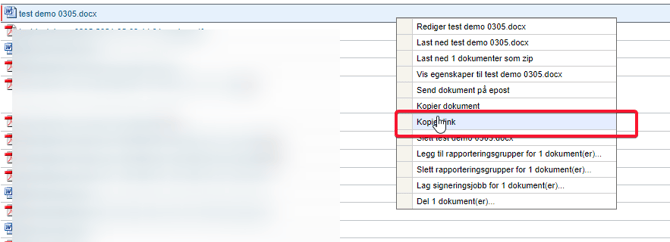
Høyreklikk på dokumentet i dokumentlisten og velg «Kopier link».
-
Gå tilbake til innlegget.
-
Klikk på lenke-ikonet og lim inn lenken.
-
Lagre innlegget.