.png?width=250&height=41&name=logo(transparent).png)
1. Opprett et dokument basert på en mal f.eks. ved å stå på firmasiden eller på den prosjektsiden du ønsker å lagre dokumentet og velge “Handlinger” – “Ny” – “Nytt dokument”.
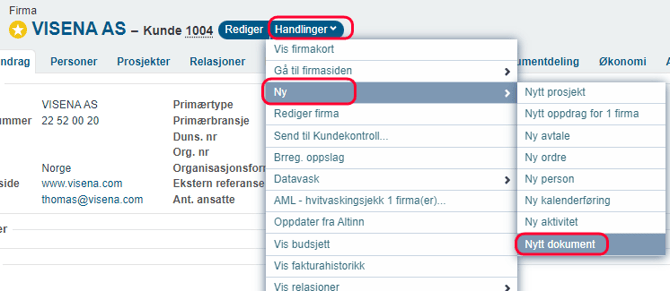
Eller bruk “Ny knappen”.

uansett hvor du står i programmet.
Du kan også opprette nytt dokument til å gå til dokument menyen på toppmenyen.

2. Velg malen du ønsker å bruke. Husk å gi den et annet filnavn enn det malen heter. Det gjør du i feltet nedenfor.
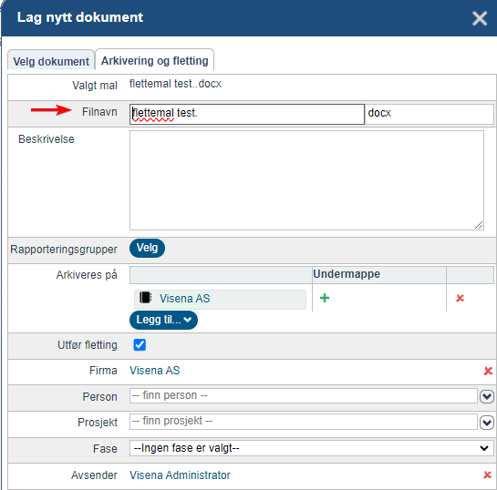
3. Dersom malen inneholder flettefelter blir disse nå fylt ut med eks. navn, adresse, prosjektnavn etc.
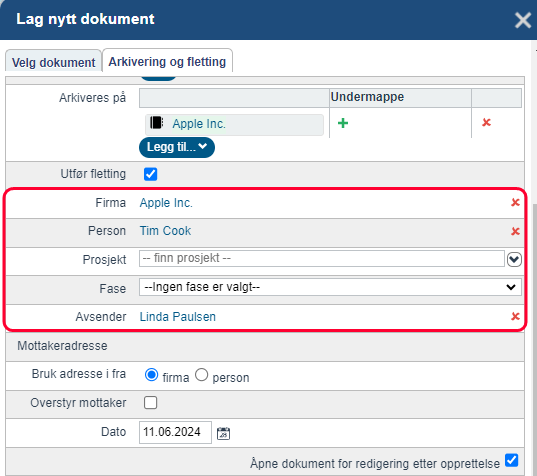
4. Når du er ferdig med dokumentet, lukker du det bare, så blir det lagret til Visena.
Du trenger ikke å konvertere word dokumenter til PDF før de sendes til signering. Løsningen gjør den konverteringsjobben for deg.
5. Vinduet med egenskaper for dokumentet ditt står igjen åpent når du har lukket dokumentet.
Trykk nå på “Signering”, for å sende det ferdige dokumentet til digitalsignering.
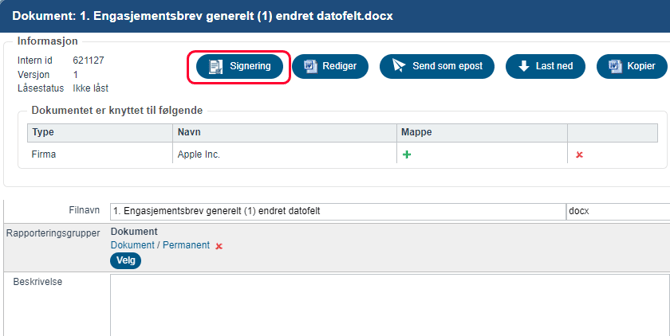
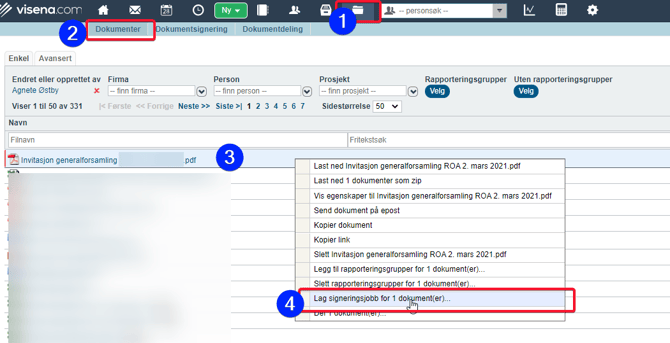
Du kan også opprette signaturjobb ved å høyreklikk på dokumentet i dokumentlisten hvor det er lagret.
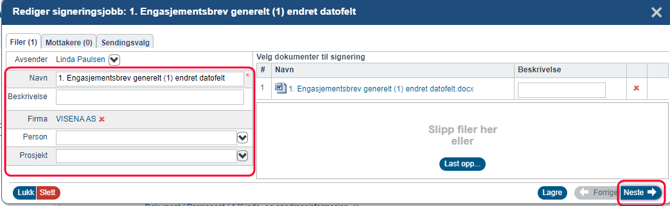
6. Fyll ut Navn, beskrivelse og eventuelt (anbefales) feltene for hvilket Prosjekt og Person denne signeringen skal tilhøre.
(Dokumentet ligger vedlagt allerede)
7. Velg “Neste”, eller klikk på fane nr 2. Velg her hvem som skal signere, enten ved å legge til eksisterende kontakt, eller ved å skrive inn detaljene for en ny kontakt. (Personen blir så opprettet som en kontakt i Visena).

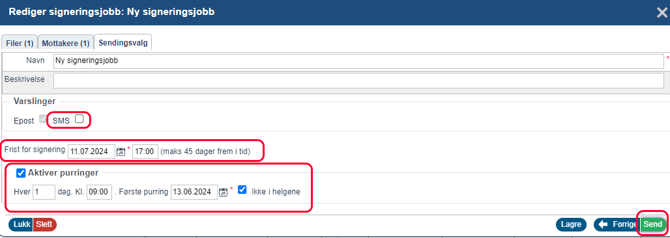
8. Velg til slutt om signeringen også skal sendes på SMS, frist for signeringen og hvor ofte du ønsker å purre.
9. Når alle har signert vil du få varsling om at dokumentet er ferdig signert. Dersom du har fylt ut “prosjekt” i steg 6. vil du finne igjen det ferdig signerte dokumentet lagret på kundens firmaside.
Du kan se en video av hvordan signering gjøres her: