.png?width=250&height=41&name=logo(transparent).png)
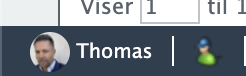
- Klikk på brukernavnet / bildet ditt (avataren dersom du ikke har lagt inn bilde ennå) nederst til venstre i Visena. Dette åpner ditt eget personkort.
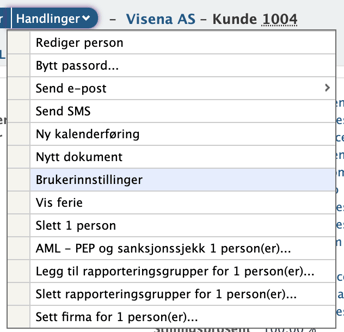
- Klikk på menyvalget Handlinger og velg Brukerinnstillinger:
- Klikk på fanen IMAP for å se dine innstillinger.

Innstillinger på telefonen:
- Velg Innstillinger.

- Velg Apper
- Velg Mail
- Velg Kontoer.
- Velg Legg til konto.
- Velg Annen.
- Velg legg til e-postkonto.
- Registrer navn, e-postadresse, samme passord som i Visena og eventuelt en beskrivelse.
- Klikk Neste.
- Fyll ut feltene nedenfor med opplysningene du henter fra Visena:
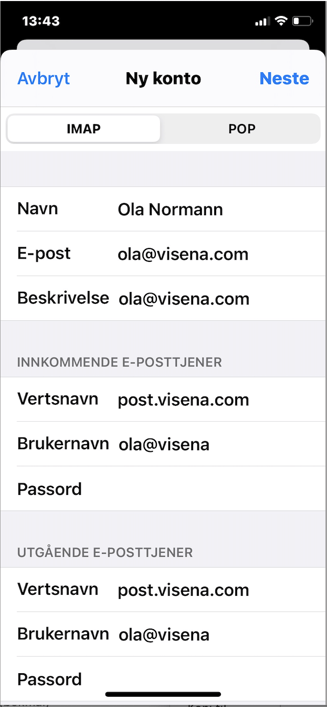
Merk: brukernavnet ditt skal være identisk med det som du hentet fra Visena og skal ikke inneholde toppdomenet til slutt, feks .com eller .no - Trykk neste.
Merk: av sikkerhetshensyn er det ikke mulig å sende eller hente e-post uten SSL. Dersom du får meldingen under, som er et tegn på at et av punktene over er fylt ut feil, skal du svare nei.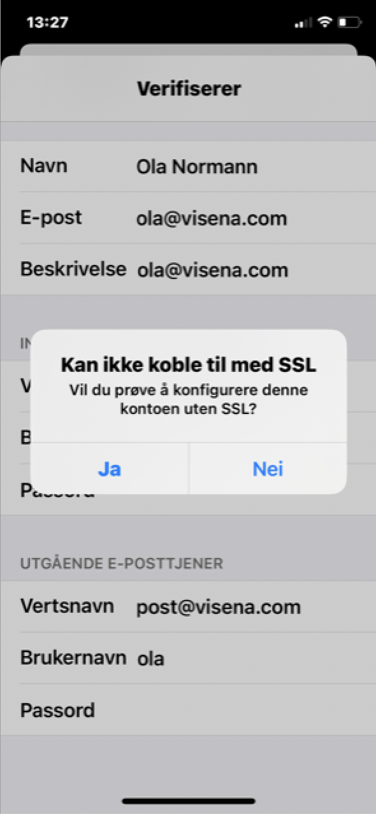
Mappeinnstillinger:
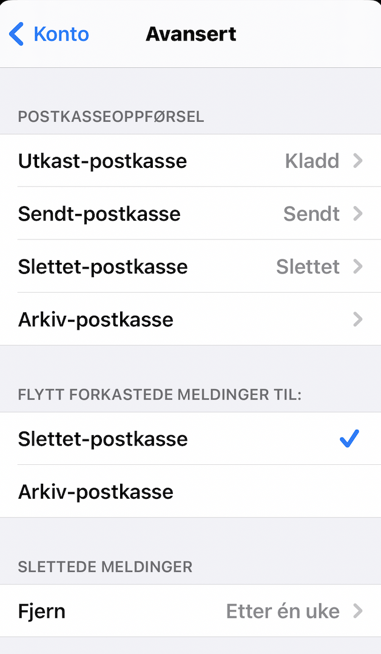
For at e-post du jobber med fra telefonen skal legges i riktige mapper er det viktig at du også gjør følgende. Under avanserte innstillinger kan du også velge hvilke mapper telefonen skal bruke.