.png?width=250&height=41&name=logo(transparent).png)
Sette opp Visena e-post på Android-telefon
I Visena finner du en oversikt over opplysningene du trenger for å sette opp e-post på telefonen. Denne veiledningen viser både hvor du finner opplysningene i Visena, og hvordan du bruker dem til å konfigurere Android for e-post fra Visenas e-postserver.
Finn dine e-postinnstillinger i Visena
-
Klikk på brukernavnet ditt eller bildet ditt (avatar) nederst til venstre i Visena.
Dette åpner ditt personkort.
-
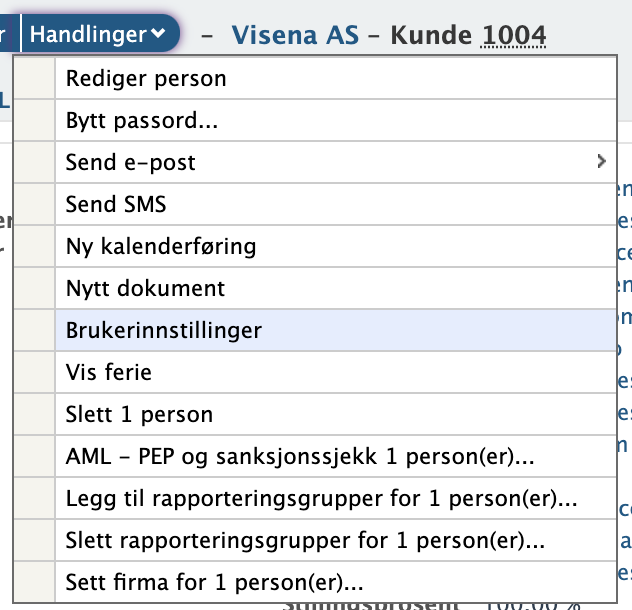
Klikk på Handlinger og velg Brukerinnstillinger.
-
Gå til fanen IMAP.
Her finner du brukernavn, serverinformasjon og øvrige e-postinnstillinger.
Sette opp e-post på Android-telefon
-
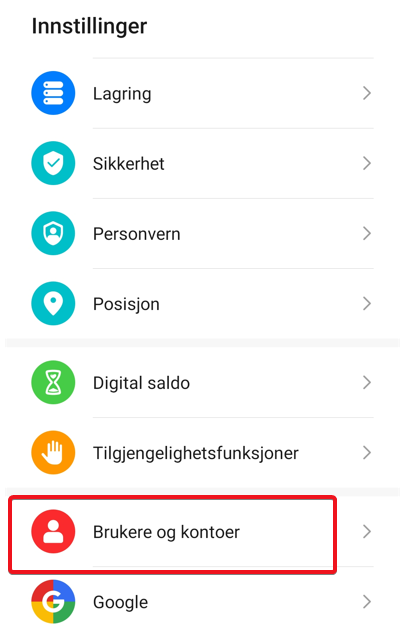
Åpne Innstillinger på telefonen.
-
Velg Brukere og kontoer.
-
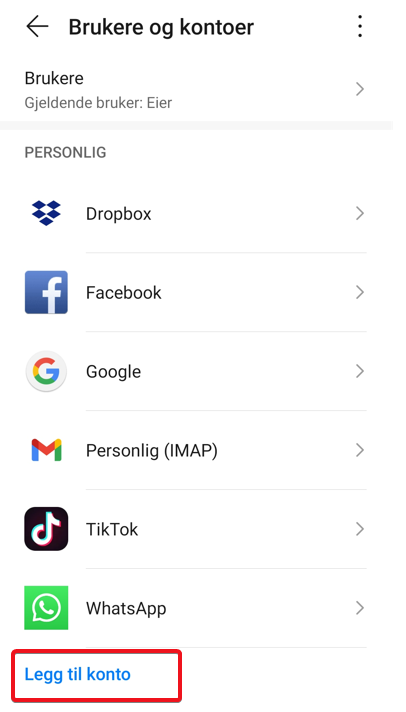
Velg Legg til konto.
-
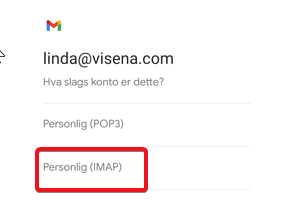
Velg Personlig (IMAP).
-
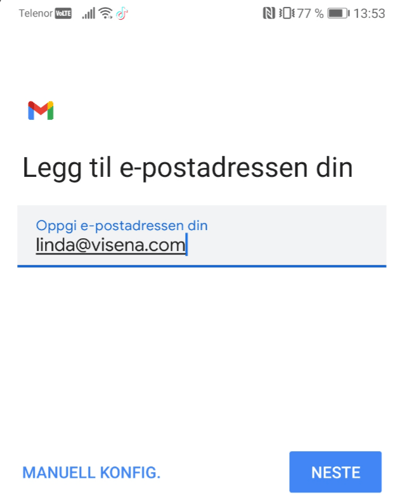
Skriv inn e-postadressen din og trykk Neste.
-
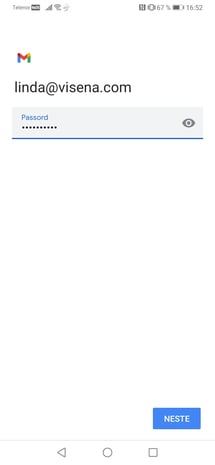
Skriv inn passordet ditt (samme som i Visena) og trykk Neste.
-
Kontroller at:
-
Brukernavn er korrekt
-
Passord er korrekt
-
IMAP-tjener er
post.visena.com
Trykk Neste.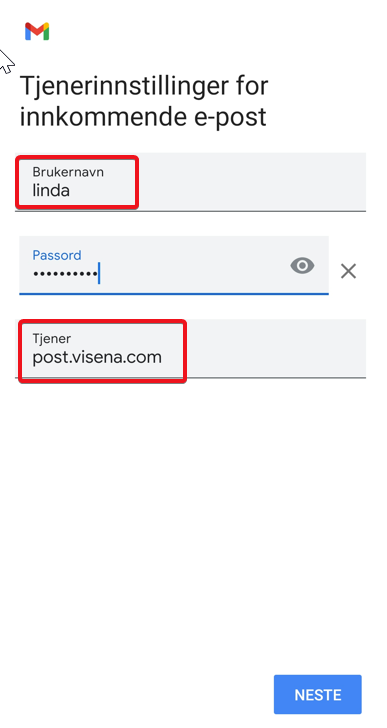
-
-
Kontroller at:
-
Brukernavn er korrekt
-
Passord er korrekt
-
SMTP-tjener er
post.visena.com
Trykk Neste.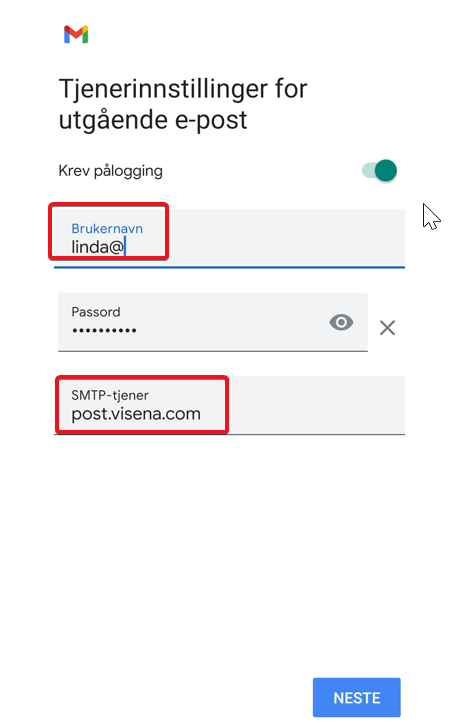
-
-
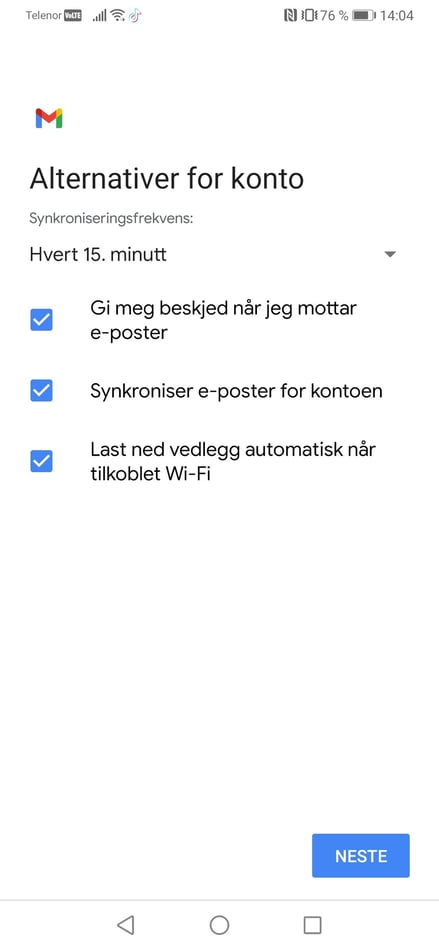
Fjern eventuelle valg du ikke ønsker, og trykk Neste.
-
Kontroller innstillingene. Du kan endre visningsnavn fra mobilnummer til navn hvis ønskelig.
Trykk Neste.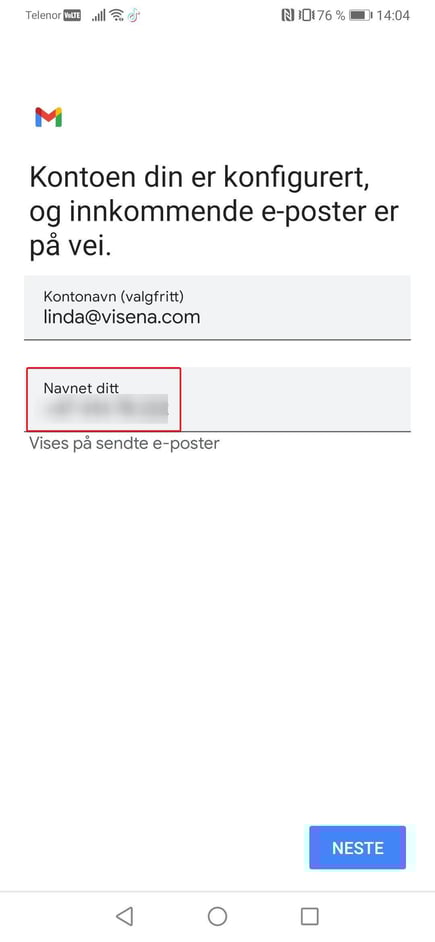
E-post fra Visena er nå tilgjengelig på telefonen din.
Vanlig feilmelding ved oppsett
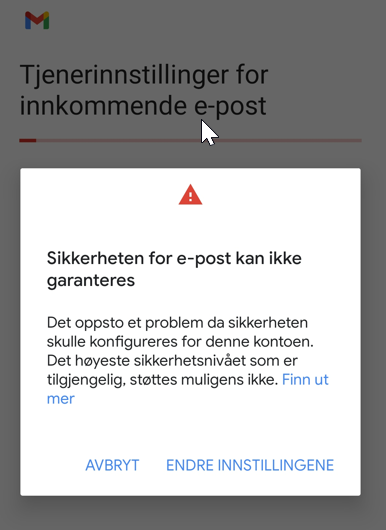
Hvis du får feilmelding under installasjonen, skyldes det ofte at tjeneren ikke er endret.
Kontroller at både IMAP- og SMTP-tjener er satt til:
post.visena.com