.png?width=250&height=41&name=logo(transparent).png)
Det er mulig å sette opp en Visena e-postkonto i Outlook og andre e-postklienter som støtter IMAP.
Slik legger du til Visena e-post i Outlook
-
Åpne Outlook og gå til e-postvisningen.
Klikk på tannhjul-ikonet (Innstillinger).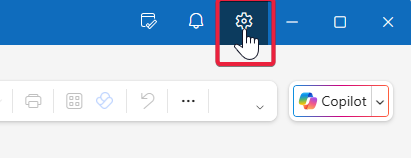
-
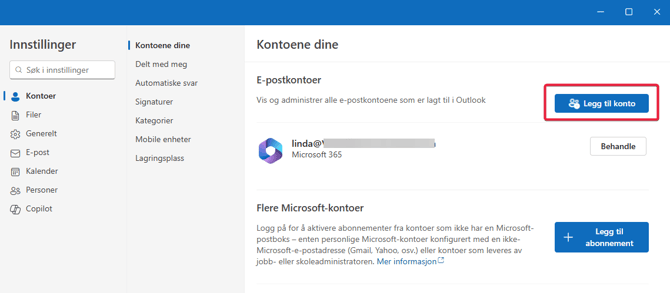
Velg Legg til konto.
-
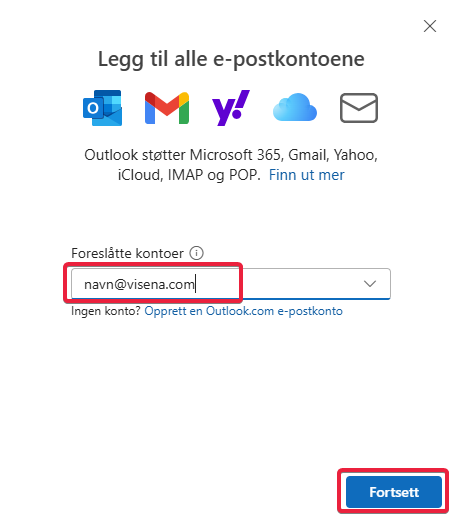
Skriv inn e-postadressen du bruker i Visena, og klikk Fortsett.
-
Legg inn:
-
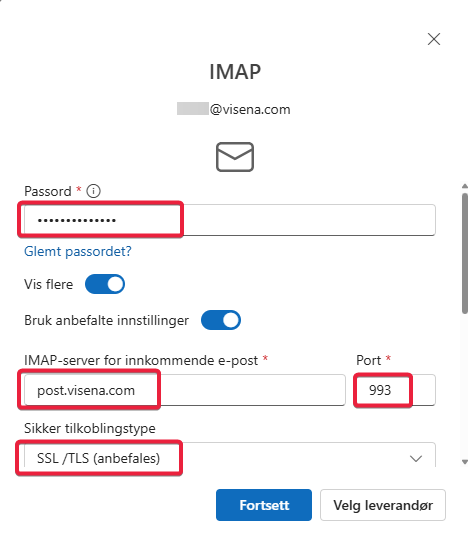
Passordet du bruker i Visena
-
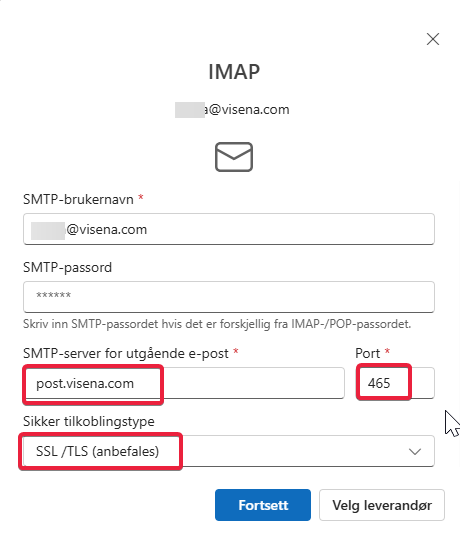
IMAP-innstillingene som er markert med rødt i bildet
Scroll videre nedover i bildet, legg inn resten av opplysningene som vist, og klikk Fortsett.
-
-
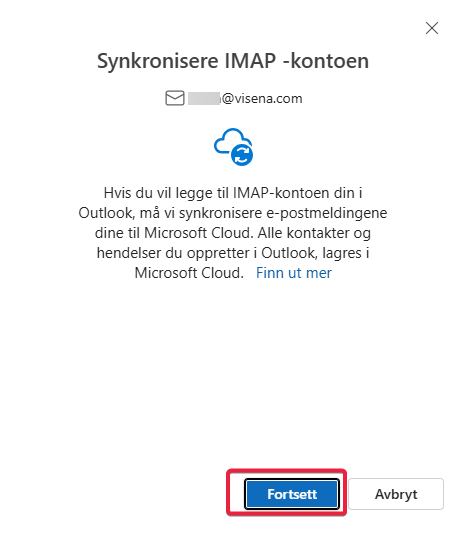
Klikk Fortsett én gang til når Outlook bekrefter oppsettet.
-
Når du får melding om at oppsettet er fullført, klikker du Fullført.
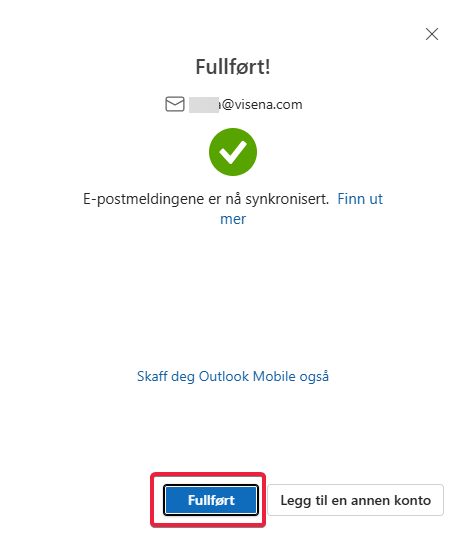
Visena-e-posten er nå lagt til i Outlook.
[SETT INN BILDE]
Sikkerhetskopi av Visena-e-post
Ønsker du å sikkerhetskopiere e-post du har mottatt i Visena via Outlook, kan du følge denne lenken:
https://support.microsoft.com/nb-no/office/sikkerhetskopiere-e-post-e5845b0b-1aeb-424f-924c-aa1c33b18833
Feilmelding ved oppsett
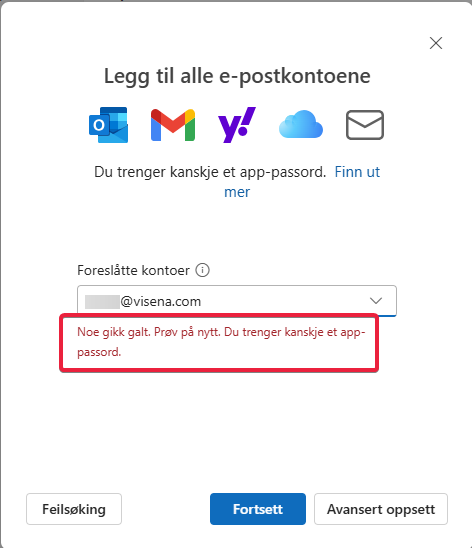
I noen tilfeller kan du få en feilmelding under oppsettet.
-
Klikk da på Avansert oppsett.
-
Velg IMAP som kontotype.
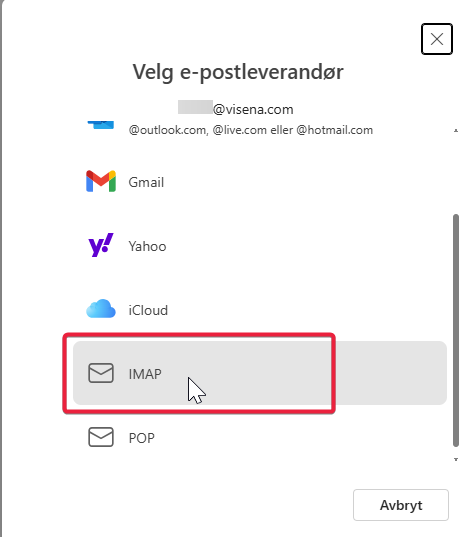
-
Legg inn de samme opplysningene som beskrevet i punkt 4 på nytt.
Kontroller at:-
Passordet er korrekt
-
All informasjon er riktig utfylt
-