.png?width=250&height=41&name=logo(transparent).png)
Det kan opprettes egen tilgang for uttrekk av data fra Visena til Power BI. Dette gjøres ved å opprette rapporteringsbrukere og gi disse tilgang til rapporteringsdatabasen.
1. Opprette rapporteringsbrukere
Rapporteringsbrukere er egne brukere som kun brukes til innlogging mot rapporteringsdatabasen.
Slik oppretter du en rapporteringsbruker:
-
Gå til Admin-meny → Tilgangskontroll → Rapporteringsbrukere.
-
Velg Legg til bruker.
-
Fyll inn ønsket brukernavn.
-
Klikk Lagre.
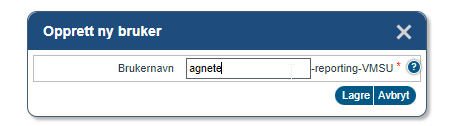
Passord opprettes automatisk.
Brukernavn og passord brukes senere ved innlogging fra Power BI mot databasen.

2. Opprette tilgang til rapportering direkte mot databasen
For at en rapporteringsbruker skal få tilgang til databasen, må IP-adressen tillates.
Gjør følgende:
-
Gå til Admin-meny → Tilgangskontroll → Rapporteringstilgang.
-
Finn IP-adressen til maskinen eller tjenesten som skal koble seg til databasen.
-
Du kan for eksempel bruke nettstedet whatismyipaddress.com
-
Hvis flere IP-adresser vises, bruk IPv4-adressen.
-
-
Legg inn IP-adressen(e) som skal ha tilgang til rapporteringen.
Dette begrenser databasetilgangen til kun godkjente IP-adresser.
3. Koble Power BI til Visena
Åpne Power BI og gå til hovedmenyen for datatilkoblinger.
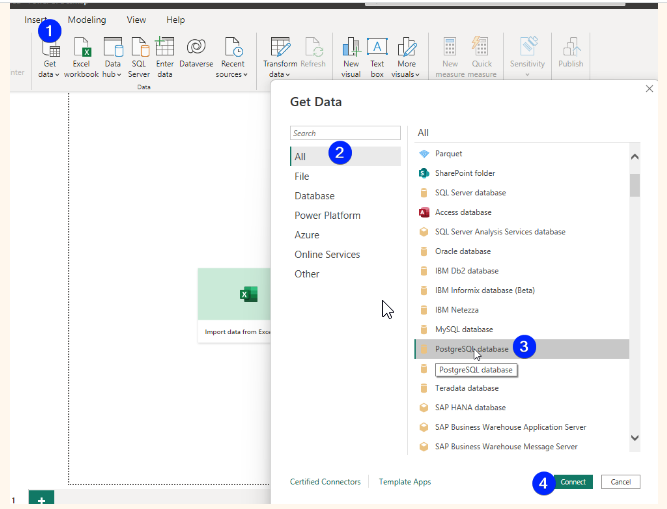
I tilkoblingsbildet gjør du følgende:
my.visena.com/databasenavnDatabasenavnet er virksomhetens databasenavn i Visena.
Viktig:
Hvis databasenavnet inneholder bindestrek (-), må denne erstattes med underscore (_).
Eksempel:
-
demo-test→demo_test
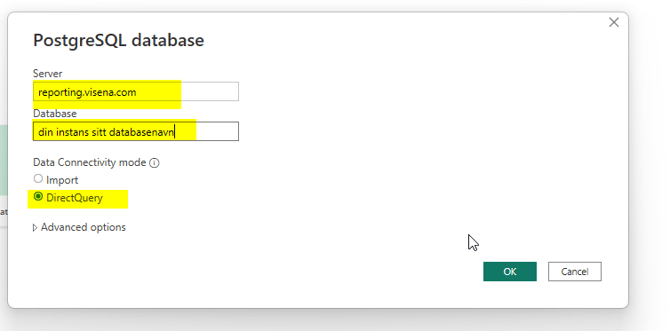
I neste steg legger du inn:
-
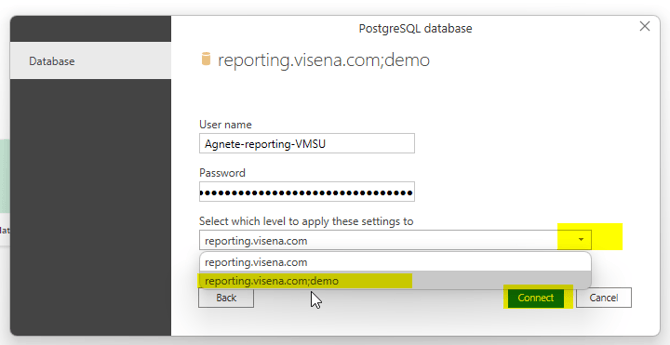
Brukernavn: brukernavnet til rapporteringsbrukeren
-
Passord: passordet som ble generert ved opprettelse av rapporteringsbrukeren
Når innloggingen er fullført, vil Power BI vise hvilke tabeller som er tilgjengelige for rapportering.