.png?width=250&height=41&name=logo(transparent).png)
Hvordan sikre riktig prosjektår ved sluttfakturering
Denne artikkelen forklarer hvordan du sørger for at nye prosjekter får riktig prosjektår når du sluttfakturerer, og hva du kan gjøre dersom du trenger flere prosjekter samme år eller må rette opp i etterkant.
Sett riktig prosjektår på prosjektmalen før sluttfakturering
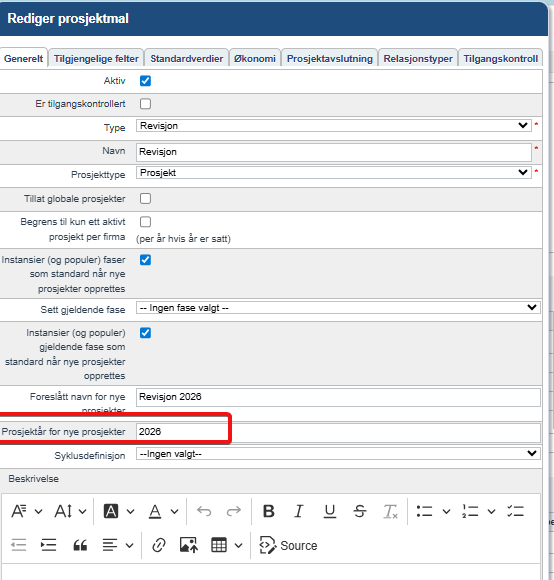
Prosjektmalen (malen som prosjektet er basert på) må ha riktig prosjektår satt før du sluttfakturerer. Når prosjektmalen har nytt prosjektår angitt, oppretter systemet automatisk neste års prosjekt ved sluttfakturering dersom det ikke allerede finnes.
Slik endrer eller oppretter du en prosjektmal:
- Gå til Admin →maler og prosjektmaler.
- Klikk på navnet til prosjektmalen det gjelder - og velg rediger prosjektmal.
- Angi ønsket prosjektår for malen og lagre.
- Opprett prosjekt basert på malen når du trenger det.
Begrensning: Kun ett prosjekt per kunde per prosjektår per mal
For periodiske prosjekter, som revisjon, er det vanlig å ha en konfigurasjon som kun tillater ett prosjekt per kunde per prosjektår basert på samme prosjektmal. Systemet tillater da kun ett prosjekt per kunde per prosjektår basert på samme prosjektmal. Det betyr at du ikke kan opprette to prosjekter for samme kunde og samme prosjektår hvis begge er basert på samme mal.
Løsning: Opprett en egen prosjektmal for andre oppdragstyper
Dersom du trenger flere prosjekter for samme kunde i samme prosjektår, kan du omgå begrensningen ved å bruke en egen prosjektmal for det alternative oppdraget.
- Opprett en ny prosjektmal for det alternative oppdraget – for eksempel en mal kalt «Attestasjon» – slik at du kan opprette og fakturere dette uavhengig av revisjonsprosjektet.
- Alternativt: Bruk eller tilpass en annen eksisterende mal (for eksempel «Konsulent») og legg til de aktivitetene du trenger.
Gjenåpne et sluttfakturert prosjekt
Det er mulig å sette et sluttfakturert prosjekt aktivt igjen for videre arbeid og fakturering.
Slik gjenåpner du et sluttfakturert prosjekt:
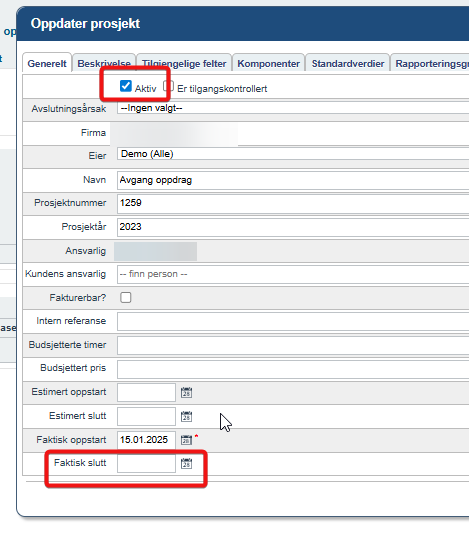
- Gå til prosjektet prosjektet og velg Rediger.
- Huk av for «Aktiv».
- Fjern sluttdato.
- Lagre endringene.
Prosjektet er nå tilgjengelig for videre arbeid og fakturering.
Hva gjør du hvis du glemte å oppdatere prosjektår på malen?
Dersom du glemte å sette nytt prosjektår på prosjektmalen før sluttfakturering, og nye prosjekter derfor ikke ble opprettet automatisk, har du to alternativer:
- Opprett prosjektene manuelt for de berørte kundene.
- Hvordan opprette mange prosjekter samtidig kan du lese mer om i denne artikkelen: https://support.visena.com/masseopprettelse-prosjekt-fra-firmalisten
Praktiske anbefalinger
- Sett prosjektår på prosjektmalen før du sluttfakturerer, slik at neste års prosjekter opprettes automatisk.
- Bruk egne prosjektmaler for separate oppdragstyper (for eksempel attestasjon og konsulent) for å unngå begrensningen på én mal per kunde per prosjektår.
- Dersom det har oppstått feil kan du opprette prosjektene manuelt.