.png?width=250&height=41&name=logo(transparent).png)
Arial er standard skrifttype (font) når du skriver en e-post, og e-posten sendes med denne skrifttypen.
Du kan lage en nummerert liste på samme måte som i Word og Outlook: Start en setning med et tall etterfulgt av punktum og mellomrom (for eksempel «1. »), så fortsetter nummereringen automatisk.
Menylinjen viser de menyvalgene som brukes mest, tydeligst.
Forklaring knapper i menylinjen:
 |
Skrifttype |
Velg skrifttype fra denne knappen. |
 |
Skriftstørrelse | Overskrifter – Start en linje med # eller ## eller ### etterfulgt av et mellomrom for å lage en overskrift 1, overskrift 2 eller overskrift 3. |
 |
Skriftbakgrunnsfarge | Denne knappen gir deg valg til forskjellige farger bak teksten. |
 |
Skriftfarge | Denne knappen gir deg forskjellig farge på teksten. |
 |
Angre/ Gjør om | Disse knappene er angre tekst du har skrevet eller gjenta teksten du hadde skrevet. |
 |
Fet |
Hurtigtaster: Fet skrift skriv **tekst**, __tekst__ eller marker teksten og trykk Ctrl+B |
 |
Kursiv |
Hurtigtaster for Kursiv skriv: *tekst* eller _tekst_ Eller marker teksten og trykk Ctrl+I |
 |
Understrekning | Alternativt, marker teksten og trykk: Ctrl+U |
 |
Gjennomstreking | Alternativt, marker teksten og trykk: Ctrl+Shift+X |
 |
Fjern format | Funksjonen fjern format lar deg raskt fjerne all tekstformatering som er brukt ved å bruke innebygde HTML-elementer og CSS-stiler, som grunnleggende tekststiler(fet, kursiv, etc.).skriftfamilie, størrelse og farge og lignende. Merk at blokknivåformatering (overskrifter, bilder) og semantiske data ( lenker) ikke vil bli fjernet av denne funksjonen. |
 |
Punkt - & nummerert liste |
Autoformatering gir deg muligheten til å jobbe raskt og effektivt med lister og formatering. Ved å bruke enkle koder får du automatisk formatering. Punktliste – Start en linje med * eller - etterfulgt av et mellomrom. Nummerert liste – Start en linje med 1. eller 1) etterfulgt av et mellomrom. |
 |
Reduser & øke innrykk | Disse knappene reduserer og øker innrykk til linjen. |
 |
Blokksitat | Start en linje med > etterfulgt av et mellomrom. . Horisontal linje – Start en linje med ---. |
 |
Tekstjustering | Justering av teksten om den skal være venstre/høyre/midt/blokk - justert. |
 |
Link | Skriv et egnet ord og marker ordet trykk på link knappen og lim inn en nettside du vil linken skal gå til. Det er mulig å bare bruke link knappen også, da kommer hele nettadressen i mailen. |
 |
Sett inn bilde og sett inn tabell |
Bilder kan hentes fra filutforskeren din. Tabeller kan velges med antall ruter. |
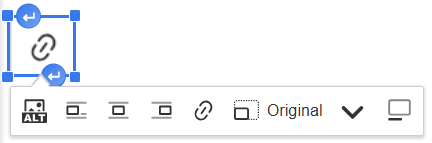 |
Endre tekst alternativ, linjestilt bilde, midtstilt bilde, sidebilde og lenkebilde. | Bilder som er limt inn i eposten har eget meny valg. Klikk på bilde og valgene dukker opp. |
 |
Kodeblokk |
Start en linje med ```Trykker man på source så ser man html formelen i teksten. |
 |
Signatur | Signatur viser dine signaturer som er lagret. |